
画像や各種ファイルをPDFに簡単に変換する方法ってなにかないかなあ。
ブラウザ上で直感的にできるからこれ子ちゃんでも簡単だと思うよ
「smallpdf」はスイスのスタートアップ企業で開発された、楽しく使えるPDFソフトです。
毎月100万人以上にサービスを提供していて、17の言語に翻訳されて世界中で使用されています。
Smallpdfで出来ること
smallpdfはブラウザ上で、PDFの圧縮・変換だけでなく、分割・結合や編集、署名まで可能です。
WindowsやMac、Linuxなどすべてのプラットフォームで使用できます。
まさに総合的なPDF用ソフトと言えるでしょう。
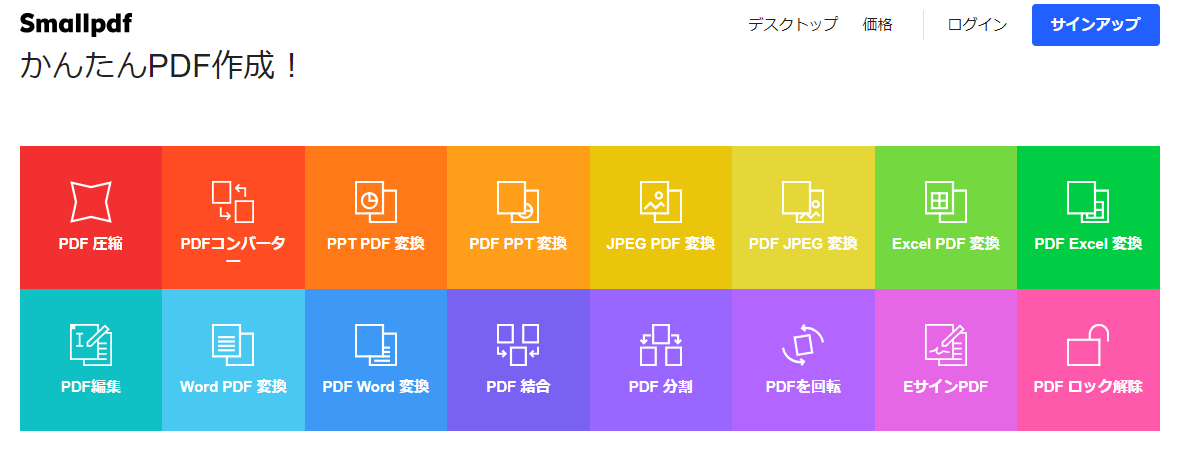
PDFの圧縮
PDFのサイズを圧縮して小さくしてくれます。もちろん、圧縮したファイルでも使用に不便は出ません。
PDFの双方向変換(相互変換)
PDFと各種ファイル形式との双方向の変換ができます。
つまり、PDFから各種ファイルへの変換、各種ファイルからPDFへの変換の両方が可能。とても便利ですね。
変換に対応しているファイルは次の通り。
・Word>
・Excel
・PowerPoint
・JPEG(JPG)
よく使うエクセルやパワーポイントだけでなく、JPEG画像ファイル形式にも対応してくれています。
PDFの分割・結合
PDFのほしいページのみを切り取る「分割」や、PDFにページを追加する「結合」をすることができます。
ページ数が多いPDFのうち、保存したいのはこのページだけなんだけどな…というときに「分割」機能が便利です!
PDFの編集
オンライン上で、PDFを編集することができます。
テキストや画像、図形の追加が可能です。
また、PDFを回転することもできます。地味に便利な機能ですね。
PDFへの署名、PDFの暗号化・ロック解除
smallpdfでは、PDFへの電子署名の機能も備わっています。
また、PDFに鍵をかけることも可能。
逆に、なんとロックの掛かった状態のPDFを解除する機能まで。
「PDFのパスワードを忘れてしまって開けない…」といった際の救世主になってくれることでしょう。
smallpdf(変換/圧縮)はとても簡単!
PDFに関する様々な機能を持っているsmallpdf。
それに加えて、操作がとっても簡単なのが魅力です!
操作に必要なのは、対象のファイルをsmallpdf上のボックスにドロップするだけです。
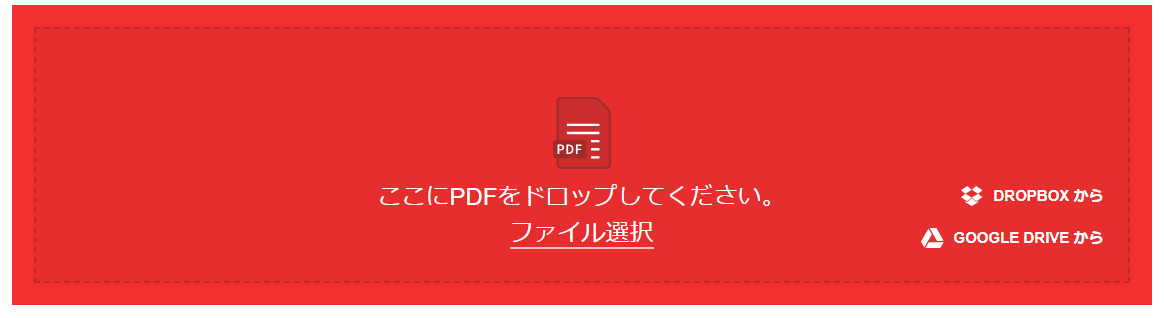
実際にJPEG画像をPDFに変換してみた
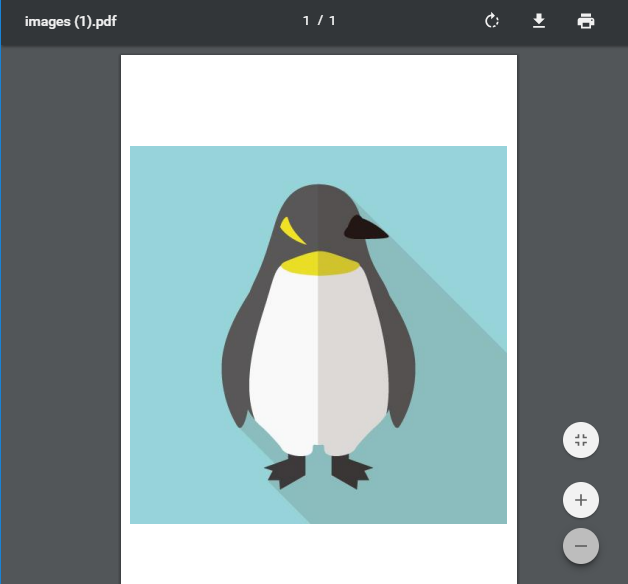
実際にsmallpdfを使って、かわいいペンギンのJPEG画像をPDFに変換してみました。
smallpdf上のボックスに、直接フォルダから画像ファイルをドロップします。
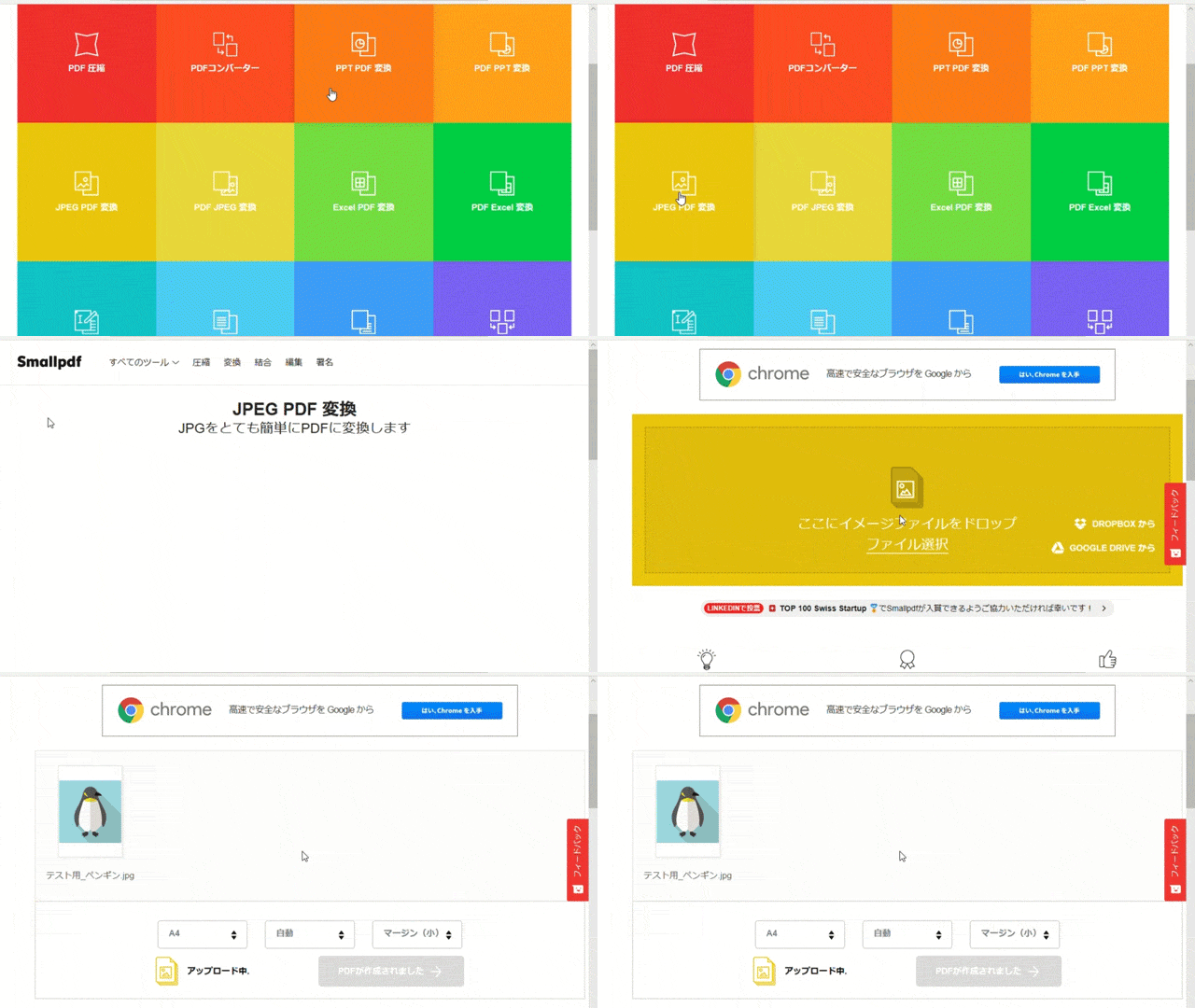
簡単操作ですぐにPDFになりました!
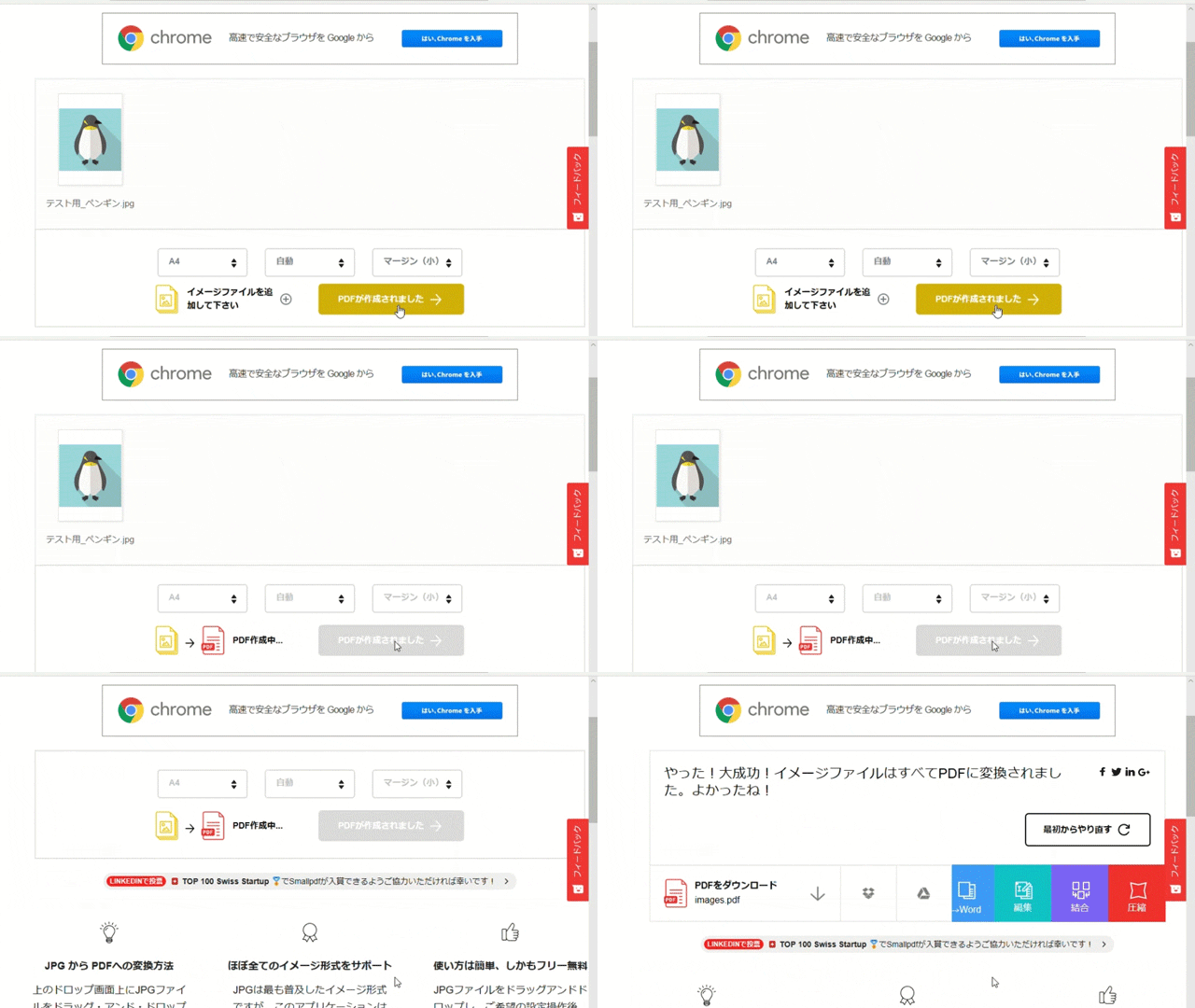
PDFに変換されたようなので、ダウンロードした結果、きちんとPDFに変換されていました。あっという間です。
ちなみに、smallpdfのサーバーにアップされたファイルは、1時間後に完全削除されるので安心です。
smallpdf(変換/圧縮)、PC標準ソフトとの比較
最近のPC上には、標準でPDFに変換できるような機能やソフトが入っていることが多いです。
ただし、次のような点でsmallpdfのほうが優れていると感じています。
・ドロップするだけの簡単操作で完了する
・PDF⇔各種ファイルの双方向の変換ができる
・変換だけでなく、圧縮や編集、ページの切り取り、署名など総合的な機能を備えている
・おしゃれなデザインで使っていて心地良い
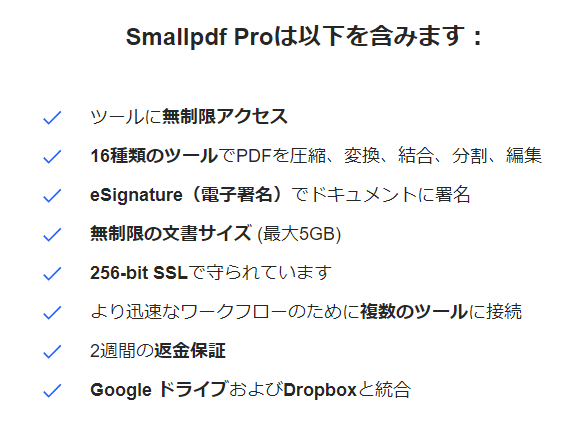
smallpdfの無料プラン
基本的にsmallpdfは無料で使用できます。
無料の場合、「変換や圧縮など、1時間に2アクションまで」というゆるめのルールがあります。
頻繁にPDFの圧縮や変換を行う人でなければ、無料プランのみの使用で問題ないでしょう。
desktop版の導入を
ブラウザ上で手軽に使用できるのも魅力のひとつですが、よりスマートかつ頻繁に使いたいという人は、desktop版を導入することをおすすめします。
desktop版は、PC用のアプリと解釈してください。
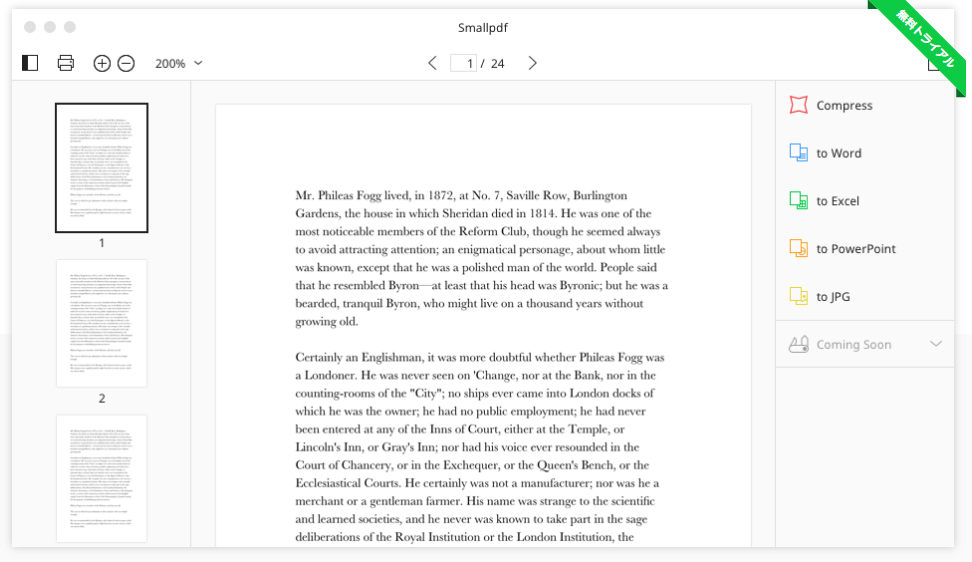
PDFの変換や圧縮など、総合的に使える便利なPDFソフトを探している方には、かなりおすすめのツールです。
ぜひ使ってみてください!
【IT記事を閲覧して人が良く見るサイト】
・動画・WEB・PDF・YouTubeの校正なら校正ツール アカポン
・校正ツールの比較なら校正ツール 比較サイト
・制作に特化したタスク管理ツールならタスク管理ツール クリエイトクラウド
・タスク管理ツールの比較ならタスク管理ツール 比較サイト
 Facebook
 Twitter
すごく参考になりました!
2018年10月30日 10時10分
yuki
すごく参考になりました!
匿名様 ご忠告のほど、ありがとうございま...
2018年07月06日 05時07分
doucore
匿名様 ご忠告のほど、ありがとうございました。 先ほど、修正をさせて頂きました。 記事制作及び内容につきましては、より一層注意して管理させて頂きます。 引続き、「どうこれ.cocm」をよろしくお願い申し上げます。 どうこれ.com制作部
本文中のサービス名が「smartpdf」...
2018年07月06日 03時07分
匿名
本文中のサービス名が「smartpdf」になっていますが正しくは「smallpdf」です。